Enterprise Architect: Rules & Scenarios
| 21.09.2013 | Posted by MiROSLAV PATOčKA under EA, Uncategorized |
Comments off
|
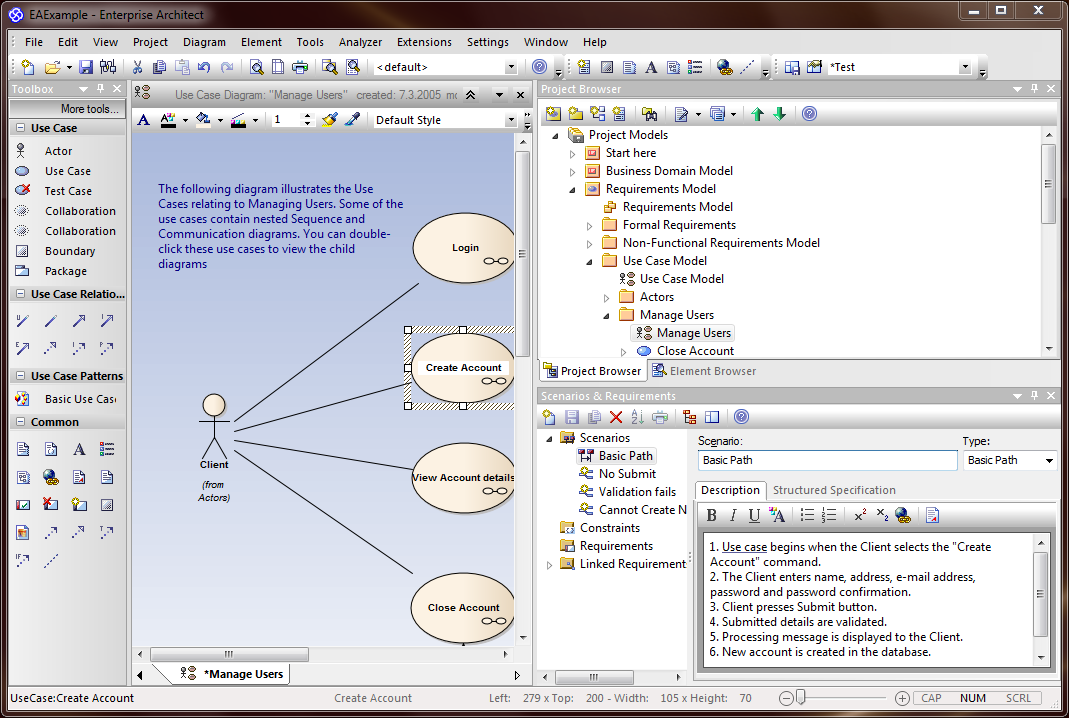
Okno „Rules & Scenarios“ nyní pod označením „Scenarios & Requirements“.
S příchodem nové verze Enterprise Architect 10 došlo k úpravě okna „Rules & Scenarios“, které dostalo nový název a došlo i k drobným změnám v chování. Nyní okno naleznete pod označením „Scenarios & Requirements“. Umístění této položky se přesunulo z menu „View“ do menu „Element“.
Toto okno poskytuje rychlý a pohodlný přístup ke scénářům (Scenarios), omezením (Constraints) a požadavkům (Requirements) libovolného vybraného elementu. Typicky se používá pro element Use Case (případ užití) nebo Test Case (testovací případ).
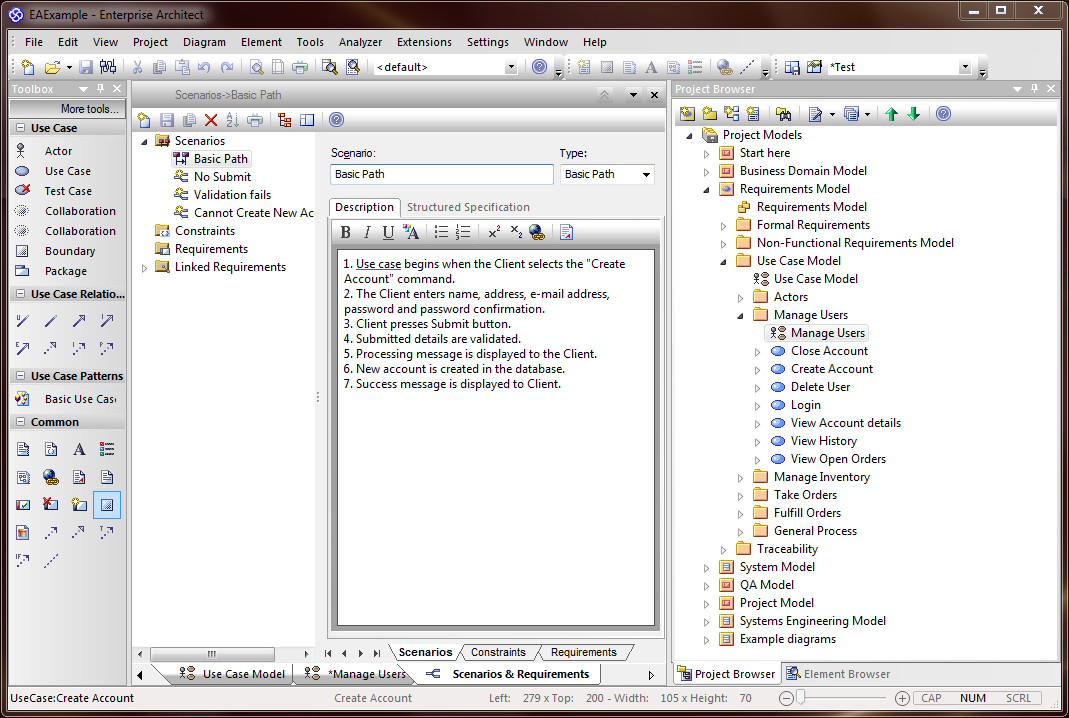
Okno „Scenarios & Requirements“ jako Tabbed Document.
„Scenarios & Requirements“ lze zobrazit jako ukotvitelné okno (Dockable Window) v prostoru kolem hlavní pracovní plochy EA a nově také jako dokument složený ze záložek (Tabbed Document) a umístěný na hlavní pracovní ploše. Scénáře, omezení a požadavky jsou zde realizovány jako samostatné záložky.
Pokud chceme okno„Scenarios & Requirements“ přemístit z hlavní pracovní plochy do prostoru za jejím okrajem, musíme u okna přepnout režim na ukotvitelné (Convert to Docked Window). Pokud bychom toto neudělali, okno by se nám sice přesunulo, ale po uzavření EA by se z nové pozice ztratilo a nebylo zobrazeno vůbec a to ani na hlavní pracovní ploše. Uložení pracovní plochy (workspace layout) v tomto případě také nepomůže.
Správným postupem pro umístění okna „Scenarios & Requirements“ je:
1) Výběr příslušné položky z menu Element. Ta je zde pojmenována jako „Scenarios & Rules“. Případně přes klávesovou zkratku „Ctrl + Shift + A“.
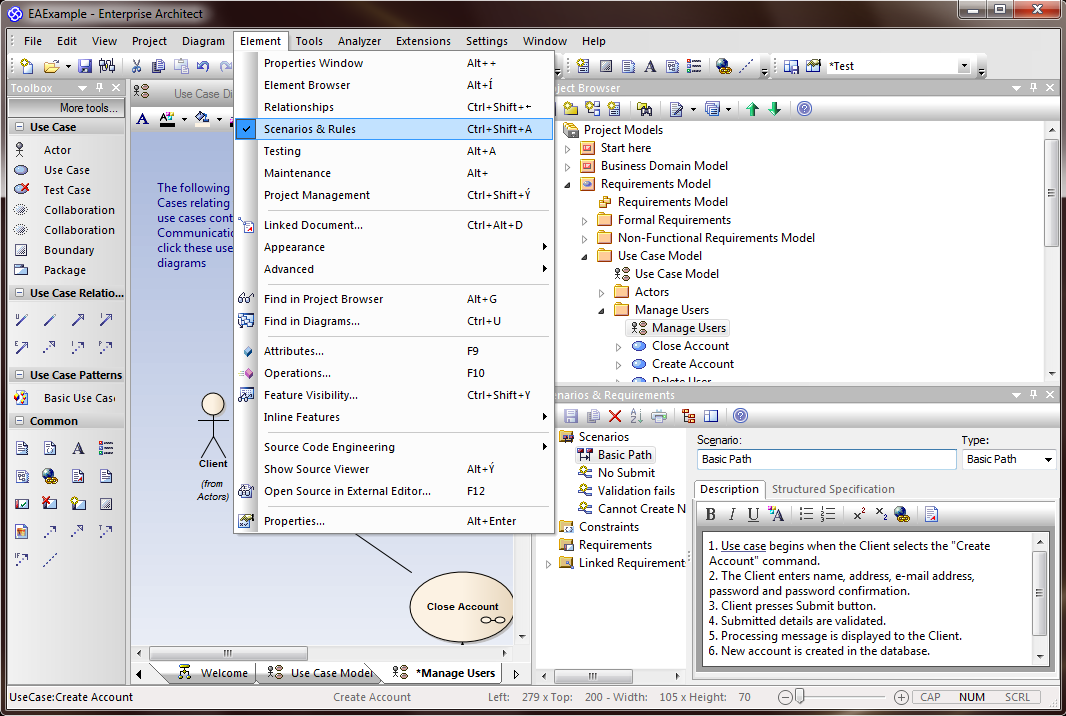
Otevření okna „Scenarios & Requirements“.
2) Přepnout režim okna na ukotvitelné (Convert to Docked Window).
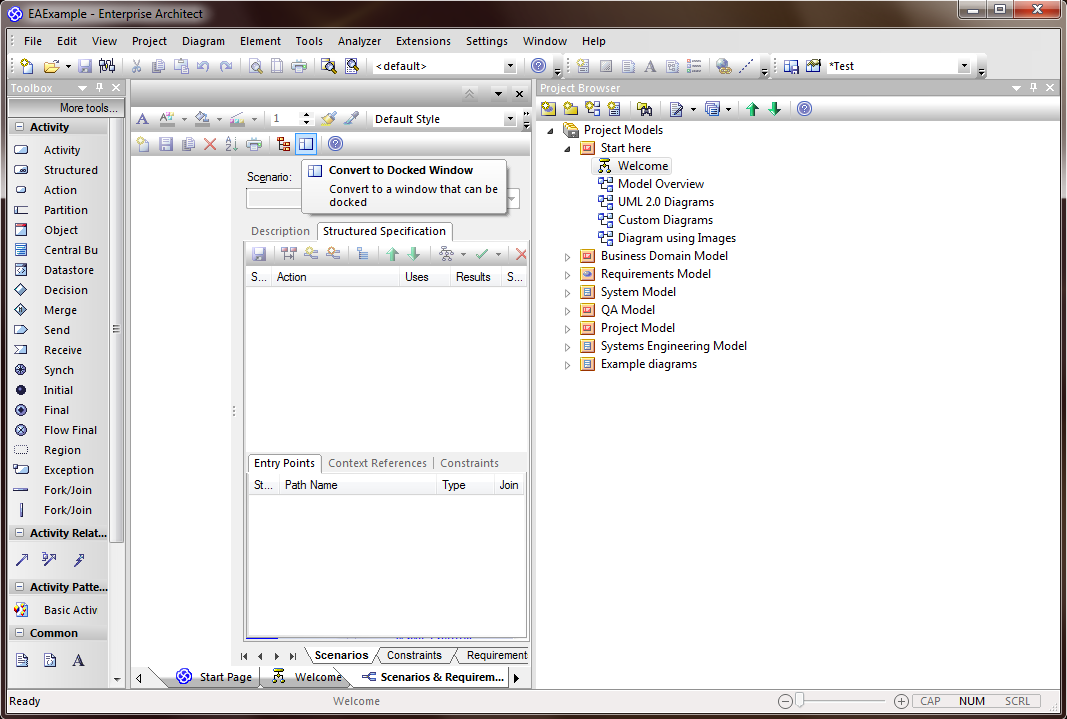
Přepnutí na “Docked Window”
3) Umístit okno do prostoru mimo hlavní pracovní plochu.
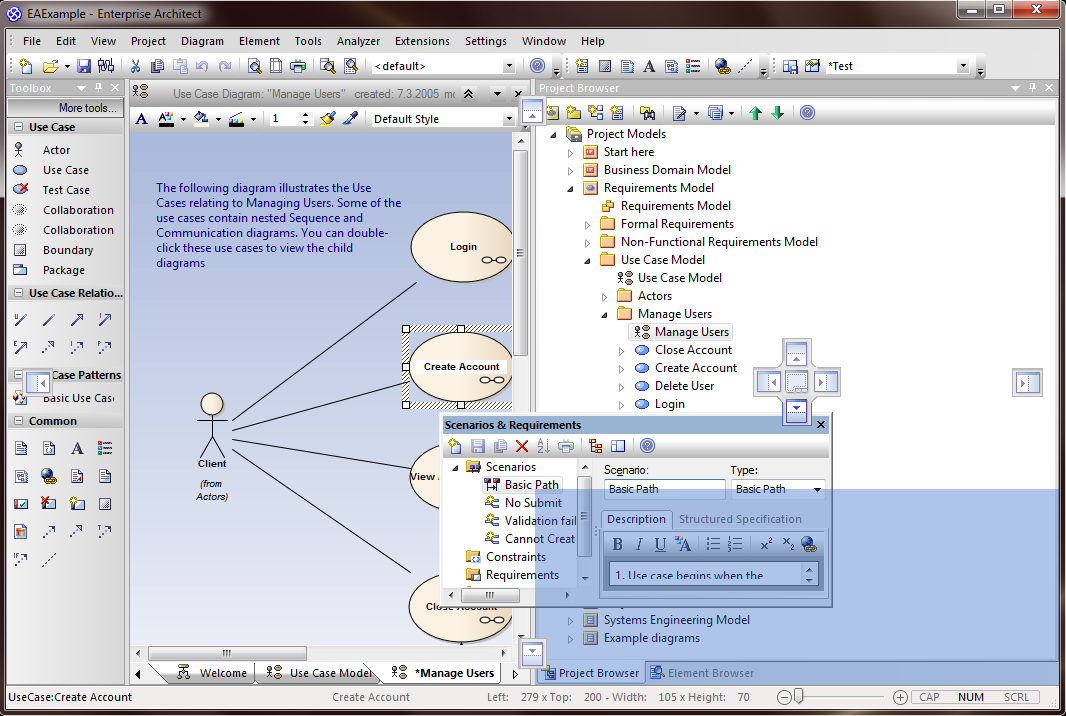
Změna umístění okna
4) Uložit rozložení pracovní plochy (workspace layout).
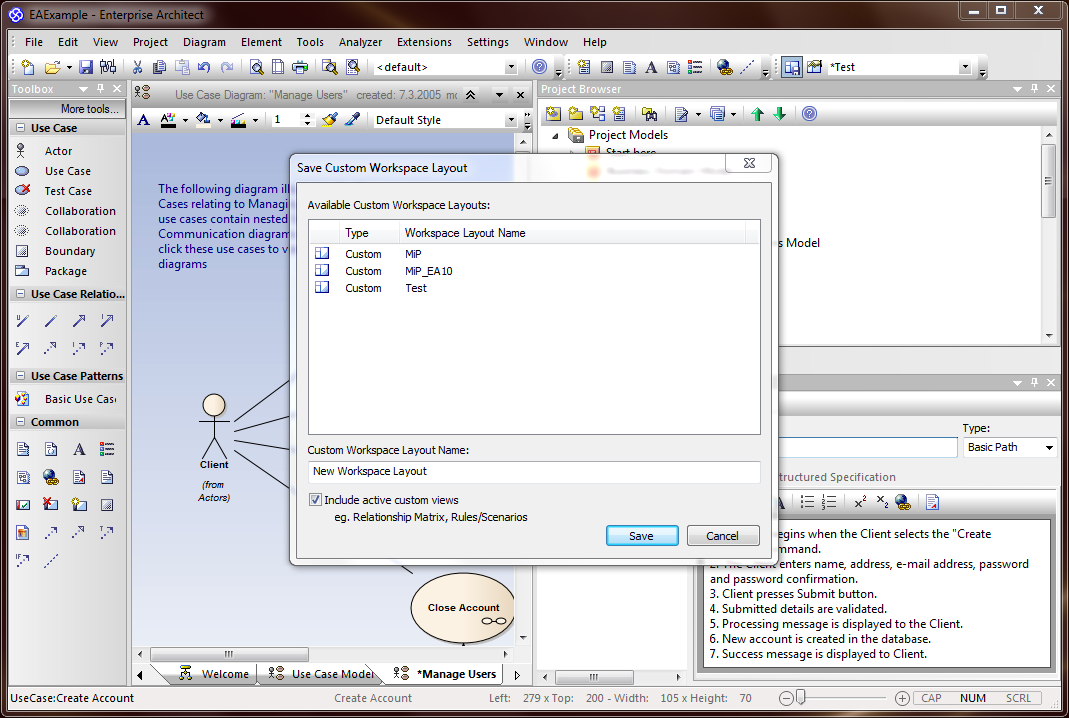
Nový workspace layout
Zatím vypadá, že jediná nevýhoda ukotvitelného okna oproti dokumentu v oblasti hlavní pracovní plochy spočívá v absenci záložek se scénáři, omezeními a požadavky. Ty je potřeba vybírat z list menu v levé části okna „Scenarios & Requirements“.
Alternativně lze otevřít okno „Scenarios & Requirements“ kliknutím na libovolný scénář, omezení nebo požadavek uvedený v Element Browseru. Pak se okno zobrazí jako dokument v hlavní pracovní ploše.